Betriebsanleitung Cratos Elektro
Cratos-App
Voraussetzungen
Die Cratos-App läuft im Browser und braucht keinen App-Store. Sie verbindet sich über Web Bluetooth direkt mit dem Kart. Das unterstützen nur Google Chrome und Microsoft Edge. Auf dem iPhone und iPad nutzt du den kostenlosen Browser „Bluefy“, weil Safari die Bluetooth-Verbindung blockiert. Bluetooth muss am Gerät eingeschaltet sein.
Installation
Rufe die App unter app.slalomkart.info auf. Eine Installationsanleitung findest du auch direkt in der App unter app.slalomkart.info/install.
Android (Smartphone und Tablet)
- Öffne Chrome oder Edge und rufe app.slalomkart.info auf.
- Beim ersten Öffnen erscheint am unteren Bildschirmrand der Hinweis „Als App installieren“. Erscheint er nicht, tippe oben rechts auf das Menü (drei Punkte) und wähle „Zum Startbildschirm hinzufügen“ bzw. „App installieren“.
- Die App liegt danach wie jede andere App auf dem Startbildschirm. Das macht die Bluetooth-Verbindung stabiler und erlaubt die Nutzung ohne Netz.
iPhone und iPad (Bluefy)
- Lade im App Store den kostenlosen Browser „Bluefy“.
- Starte Bluefy und gib app.slalomkart.info in die Adresszeile ein.
- Melde dich einmalig mit E-Mail-Adresse und Passwort an. Der Google-Login funktioniert in Bluefy nicht.
- Tippe unten auf das Teilen-Symbol und wähle „Zum Home-Bildschirm“, damit du die App bequem starten kannst.
Windows und macOS (Laptop und PC)
- Öffne Chrome oder Edge und rufe app.slalomkart.info auf.
- Klicke ganz rechts in der Adresszeile auf das kleine Monitor-Symbol mit dem Pluszeichen („Installieren“).
- Bestätige die Installation. Die App öffnet sich in einem eigenen Fenster und verhält sich wie ein normales Programm.
Registrierung und Anmeldung
Erstelle beim ersten Start ein Benutzerkonto mit deinem Namen und deiner E-Mail-Adresse. Je nach Kontotyp stehen unterschiedliche Funktionen zur Verfügung (→ Fahrstufe wählen).
Kart koppeln
Schalte das Kart ein und verbinde die App in der Nähe des Karts (ca. 1-5 m) über die Schaltfläche zum Verbinden. Die Bluetooth-Namen der Karts beginnen immer mit „EE_“, zum Beispiel „EE_1234“. Die Nummer entspricht den letzten 4 Ziffern der Seriennummer des Steuergeräts. Sind mehrere Karts in Reichweite, wähle das richtige Kart aus der Liste.
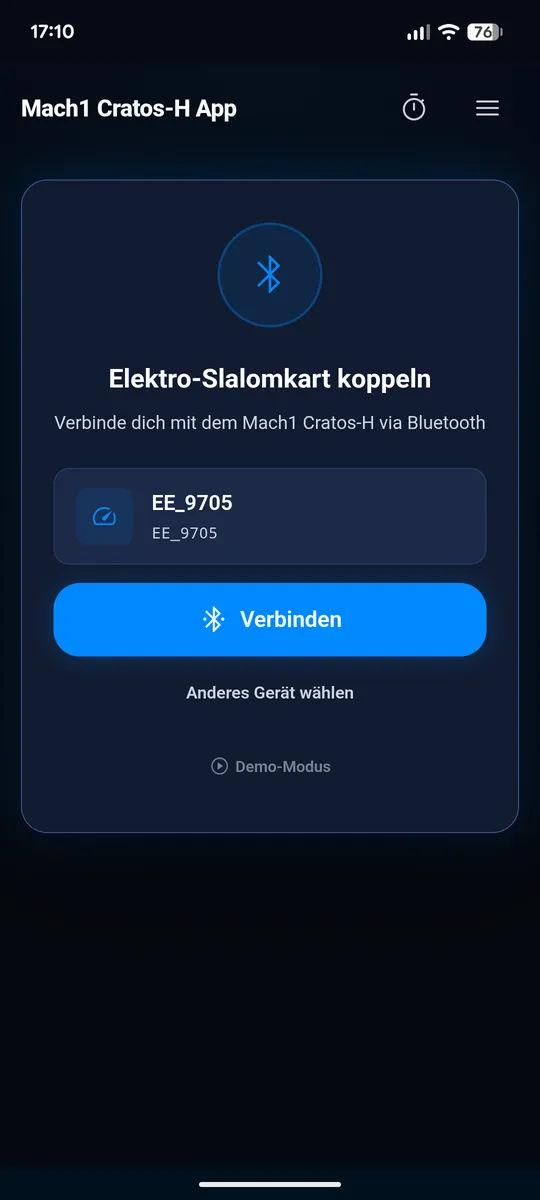
Ohne Kart kannst du die App im Demo-Modus ausprobieren. Beim ersten Start musst du möglicherweise den Zugriff auf die Bluetooth-Schnittstelle des Geräts erlauben.
Sobald das Kart einmal verbunden war, speichert die App es in deiner „Garage“ und versucht beim nächsten Start, sich automatisch wieder zu verbinden.
Live-Anzeige
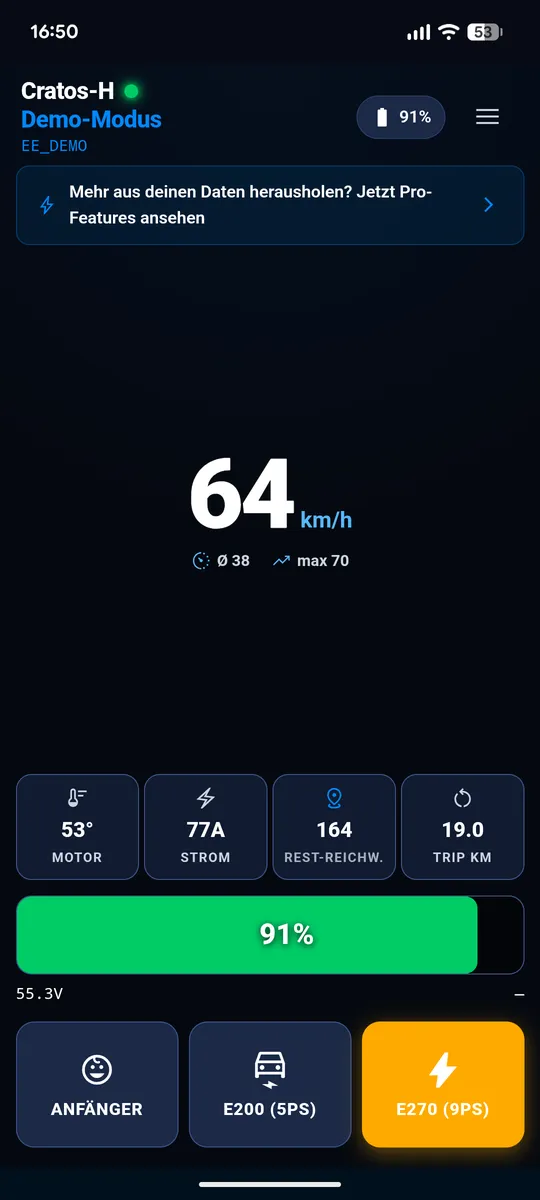
Nach erfolgreicher Kopplung leuchtet der Verbindungspunkt grün. Die App zeigt die aktuelle Geschwindigkeit, die Durchschnitts- und Höchstgeschwindigkeit, den Ladezustand des Akkus als Balken mit Prozentanzeige, die Spannung und die Restreichweite. Ein Tipp auf „Motor“, „Strom“ oder „Trip km“ klappt weitere Informationen aus.
Fahrstufe wählen
Die Fahrstufen stehen am unteren Bildschirmrand der Live-Anzeige. Tippe auf die gewünschte Stufe.
- Das Umschalten ist nur im Stillstand möglich.
- Höhere Fahrstufen verlangen den PIN-Code aus dem Fahrzeugpass (→ Fahrzeugdaten). Die App kann den PIN-Code speichern.
- Normale Benutzerkonten können die Stufen 1 bis 3 wählen. Die Stufe 4 steht freigeschalteten Pro-Konten zur Verfügung.
- Sollte die Verbindung zum Steuergerät trotz korrekter Eingabe des PIN-Codes nicht funktionieren, schließe die App vollständig und starte sie neu.
⇨ Überprüfe zur Sicherheit die Fahrstufe nochmals, bevor der Fahrer losfährt. Im Display wird die eingestellte Stufe als Zahl von 1 bis 4 angezeigt (→ Multifunktions-Display).
Fahrstufen und Leistungsdaten
Im Steuergerät sind vier Fahrstufen hinterlegt. In der älteren App-Version hießen sie Eco, Custom, Power und Wheely:
- Stufe 1: 11 km/h (früher „Eco“). Für Einsteiger und Schnuppertrainings, auch für komplette Neulinge geeignet. Ein Trainer kann nebenher laufen und bei Problemen leicht eingreifen.
- Stufe 2: e-200 ’26 (früher „Custom“). Angepasst und moderat für die Klassen K1 bis K5.
- Stufe 3: e-270 (früher „Power“). Volle Leistung, analog GX-270 Superslalom.
- Stufe 4: e-200 ’25 (früher „Wheely“). Kraftvoll für die Klassen K1 bis K5.
Laufprotokoll
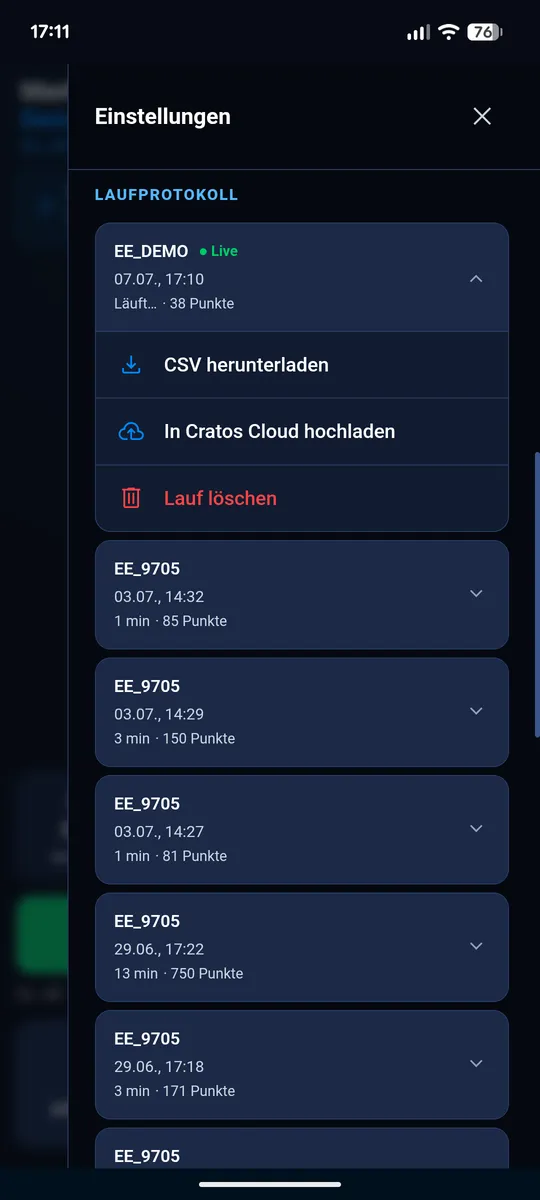
Während der Fahrt zeichnet die App im Sekundentakt alle Telemetriedaten lokal auf. Reißt die Bluetooth-Verbindung kurz ab, bleibt der Lauf aktiv: Kommt das Kart innerhalb von 5 Minuten wieder in Reichweite, wird das Protokoll nahtlos fortgesetzt.
Im Menü unter „Laufprotokoll“ kannst du die Fahrten als CSV-Datei für Excel herunterladen oder in die Cratos Cloud hochladen.
Stoppuhren
Die App enthält zwei Stoppuhren. Du findest sie im Menü unter „Tools“, „Stoppuhren“.
Rundstrecken-Stoppuhr
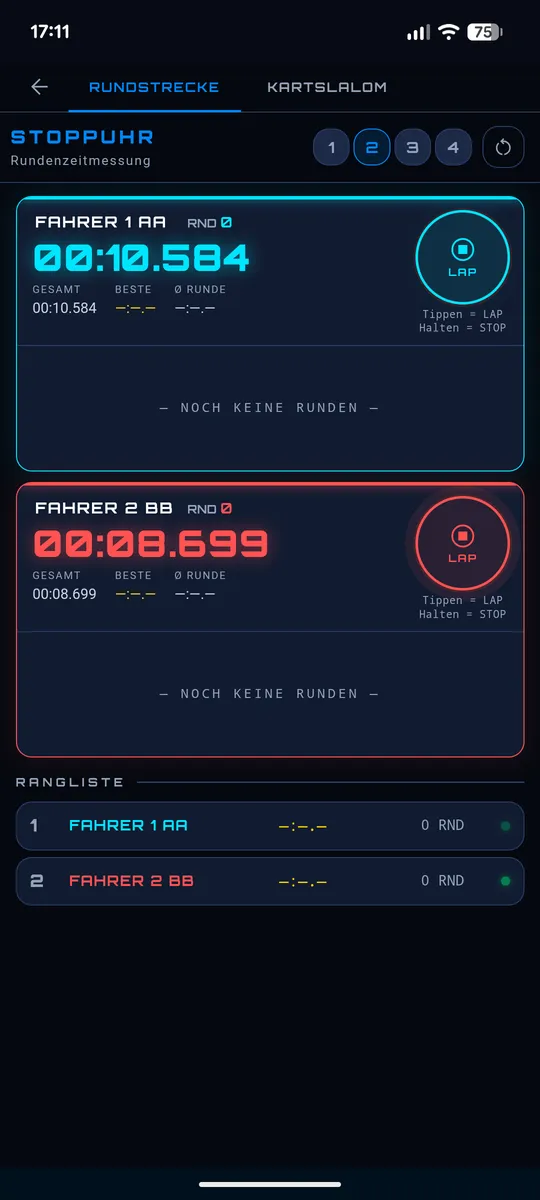
Wähle den Tab „Rundstrecke“. Du kannst bis zu 4 Fahrer gleichzeitig messen, jeder Fahrer hat seine eigene Farbe.
- Tippen auf den Kreis-Button startet die Zeitnahme, danach erfasst jeder Tipp eine Runde.
- Halten (ca. 0,6 Sekunden) stoppt die Zeitnahme.
- Die Runden erscheinen sofort als Tabelle mit Bestzeit und Abstand zur Bestzeit. Die Rangliste unten sortiert die Fahrer nach Bestzeit.
- Alle Zeiten bleiben auch nach dem Schließen der App gespeichert.
Slalom-Stoppuhr
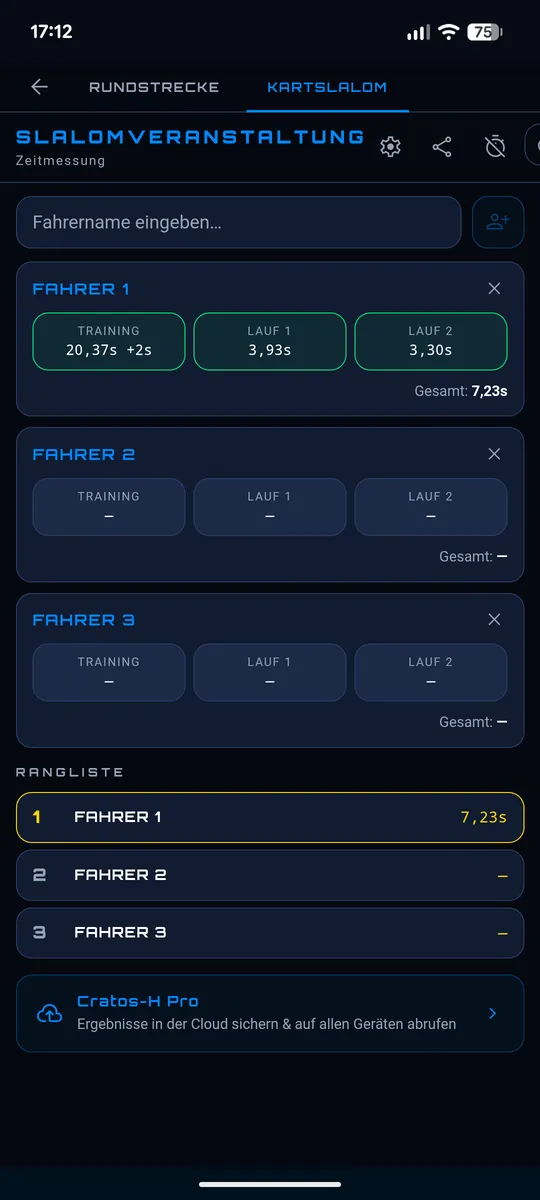
Wähle den Tab „Kartslalom“. Sie ist für Kartslalom-Veranstaltungen gedacht.
- Lege die Fahrernamen vorab über das Eingabefeld oben an.
- Jeder Fahrer hat drei Zeitfelder: Training, Lauf 1 und Lauf 2. Tippe ein Feld an, um die Zeitmessung zu starten.
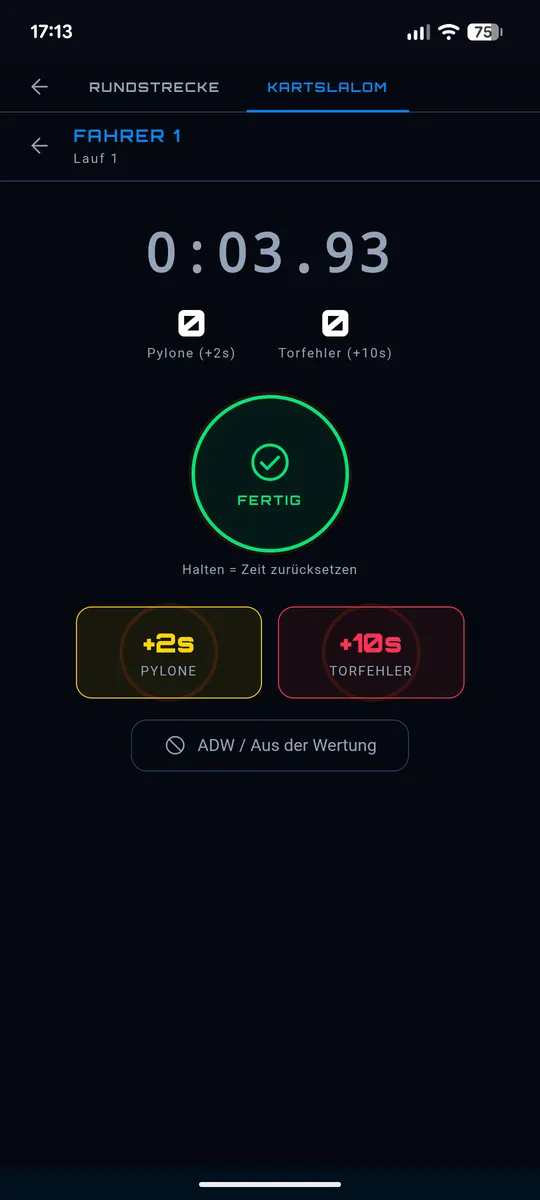
- Im Zeitnahme-Bildschirm startet und stoppt ein Tipp die Zeit, Halten setzt sie zurück.
- Strafzeiten für Pylone (+2 s) und Torfehler (+10 s) erfasst du im selben Bildschirm per Tipp, Halten setzt auf 0 zurück. Die Strafzeiten lassen sich in den Einstellungen anpassen.
- Mit der Schaltfläche „ADW“ markierst du einen Lauf als „Aus der Wertung“.
- Die Rangliste berechnet sich aus Lauf 1, Lauf 2 und den Strafzeiten.
- Mit dem Teilen-Symbol oben rechts teilst du die Ergebnisse als Text oder kopierst sie in die Zwischenablage.
- Mit dem Uhr-Symbol oben setzt du alle Läufe zurück, die Fahrernamen bleiben erhalten.